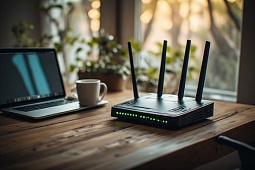
Замена роутера кажется простой процедурой: отключили старый, подключили новый, ввели название сети и пароль — интернет должен заработать. Но на практике после установки нового устройства часто появляется ситуация: Wi‑Fi есть, телефон или ноутбук к нему подключаются, а сайты не открываются. Иногда индикатор интернета горит красным, иногда роутер пишет «нет подключения», а иногда всё выглядит исправно, но доступа в сеть нет.
Причина не всегда в неисправном роутере или аварии у провайдера. Чаще проблема в неправильном порте, типе подключения, привязке по MAC-адресу, кабеле, настройках авторизации или забытом оборудовании оператора. Перед звонком в поддержку стоит пройти несколько простых проверок — это сэкономит время и поможет быстрее объяснить специалисту, что уже сделано.
Самая распространённая ошибка — интернет-кабель вставлен не туда. На роутере обычно есть один порт WAN или Internet и несколько портов LAN. Кабель, который приходит от провайдера, из оптического терминала или из розетки, должен быть подключён именно в WAN-порт. Он часто выделен цветом и подписан отдельно.
LAN-порты нужны для подключения компьютера, телевизора, приставки или другого домашнего устройства. Если кабель провайдера случайно вставить в LAN, роутер может раздавать Wi‑Fi, но интернета не будет.
Проверьте также, плотно ли вставлен штекер. Он должен защёлкнуться. Если фиксатор сломан, кабель может отходить, и соединение будет пропадать.
Если технология подключения это позволяет, подключите кабель провайдера напрямую к компьютеру или ноутбуку. Так можно понять, приходит ли интернет в квартиру без участия нового роутера.
Если напрямую интернет работает, значит, линия провайдера исправна, а проблема в настройках роутера. Если напрямую тоже нет доступа, причина может быть в кабеле, оборудовании оператора, задолженности, аварии или особенностях авторизации.
Важно: в некоторых сетях прямое подключение к компьютеру может не заработать без специальных настроек. Поэтому отсутствие интернета напрямую не всегда доказывает аварию, но успешная проверка сильно сужает круг поиска.
Если в квартире установлен оптический терминал или модем провайдера, новый роутер подключается не напрямую к линии, а к этому устройству. В таком случае после замены роутера стоит перезагрузить оба устройства.
Сначала выключите терминал или модем из розетки, затем выключите роутер. Подождите 1–2 минуты. После этого включите терминал и дождитесь, пока он полностью загрузится: индикаторы линии и интернета должны перейти в нормальное состояние. Только потом включайте роутер.
Такой порядок важен: оборудование провайдера может «запомнить» старое подключённое устройство и не сразу корректно выдать соединение новому роутеру.
Роутер не всегда начинает работать сразу после включения. Ему нужно знать, каким способом провайдер выдаёт интернет. В настройках WAN обычно есть несколько вариантов: динамический IP, статический IP, PPPoE и другие режимы.
Если провайдер использует динамический IP, часто достаточно выбрать соответствующий режим — роутер получит адрес автоматически. Если используется PPPoE, нужно ввести логин и пароль из договора или личного кабинета. Если применяется статический IP, понадобятся адрес, маска, шлюз и DNS-серверы.
Частая ошибка — оставить заводской режим, который не совпадает с требованиями провайдера. В результате Wi‑Fi включён, устройства подключаются, но сам роутер не выходит в интернет.
Если вы не знаете тип подключения, посмотрите старый роутер. В его веб-интерфейсе можно найти параметры WAN и перенести их в новое устройство. Также эти данные иногда указаны в договоре или памятке абонента.
Некоторые провайдеры привязывают доступ к конкретному устройству по MAC-адресу. Это уникальный сетевой идентификатор роутера или компьютера. Если раньше интернет был привязан к старому роутеру, новый может не получить доступ, даже если все настройки введены правильно.
Есть два варианта решения. Первый — позвонить провайдеру и попросить зарегистрировать новый MAC-адрес. Второй — использовать функцию клонирования MAC-адреса в настройках роутера. Она позволяет новому устройству «представиться» старым, если вы знаете MAC прежнего роутера или подключали компьютер, на который раньше был оформлен доступ.
Не все операторы используют такую привязку, но если новый роутер не подключается при правильных настройках, этот пункт стоит проверить.
Если подключение работает через PPPoE или похожий способ авторизации, ошибка в одном символе приведёт к отсутствию интернета. Логин и пароль нужно вводить точно так, как они указаны у провайдера: с учётом регистра, точек, дефисов и других символов.
Не путайте пароль от Wi‑Fi с паролем для доступа к интернету. Это разные вещи. Пароль Wi‑Fi нужен для подключения телефона или ноутбука к роутеру, а логин и пароль провайдера — для соединения роутера с сетью оператора.
Если данные утеряны, их можно восстановить через поддержку или личный кабинет оператора.
Индикаторы помогают быстро понять, на каком этапе проблема. Если не горит питание — проверьте адаптер и розетку. Если не горит WAN или Internet при подключённом кабеле — возможна проблема с кабелем, портом или устройством провайдера. Если WAN горит, но индикатор интернета красный или мигает необычно — физическое соединение есть, но нет авторизации или IP-адреса.
У разных моделей индикация отличается, поэтому полезно открыть инструкцию именно к вашему роутеру. Иногда цвет индикатора говорит больше, чем общая надпись «нет интернета» в приложении.
Многие современные устройства могут работать в разных режимах: роутер, точка доступа, повторитель, мост. Для обычного домашнего подключения чаще всего нужен режим роутера. Если случайно выбран режим точки доступа или повторителя, устройство может неправильно обрабатывать подключение к провайдеру.
Зайдите в настройки и проверьте выбранный режим. Если вы подключаете роутер к терминалу или кабелю провайдера и хотите, чтобы он раздавал интернет по Wi‑Fi и кабелю, обычно нужен полноценный режим маршрутизатора.
Иногда новый роутер продаётся со старой версией программного обеспечения. Обновление прошивки может исправить ошибки совместимости и улучшить стабильность. Но если интернета нет, обновлять устройство сложнее: файл придётся скачать заранее через другое подключение и установить вручную.
Не стоит начинать диагностику с прошивки. Сначала проверьте кабель, порт WAN, тип подключения, авторизацию и MAC-адрес. К обновлению имеет смысл переходить, если базовые настройки верны, но устройство всё равно работает нестабильно.
Иногда замена роутера совпадает с другой проблемой: закончился оплаченный период, услуга заблокирована, в доме авария или ведутся работы на линии. Проверьте баланс и статус услуги. Если есть личный кабинет провайдера, посмотрите уведомления и состояние договора.
Если вы только выбираете подключение или хотите сравнить доступные варианты домашнего интернета по адресу, можно воспользоваться сайтом megafon-r.ru. Это полезно, когда старый оператор не поддерживает нужные условия или требуется подключение с новым оборудованием.
Если вы проверили WAN-порт, перезагрузили оборудование, выбрали правильный тип подключения, ввели данные авторизации и исключили проблему с кабелем, но интернет всё равно не появился, звонок в поддержку будет оправдан.
Перед разговором подготовьте модель роутера, номер договора, тип подключения, состояние индикаторов и список действий, которые вы уже выполнили. Скажите специалисту, работает ли интернет напрямую, получает ли роутер IP-адрес на WAN-порту и есть ли сообщение об ошибке авторизации.
Такой подход помогает быстрее перейти от общих советов к реальной диагностике. В большинстве случаев новый роутер не подключается не из-за поломки, а из-за одной пропущенной настройки. Если пройти проверки по порядку, проблему часто удаётся решить за несколько минут без ожидания мастера.
Изображение: chat.qwen.ai
Erid: 2VfnxwSLJYK / Реклама / ООО “Интернет-Тариф” / ИНН 6167144829




© 2008-2025, сетевое издание «ТВОЛК городские порталы». Все права защищены. Копирование материалов запрещено. При согласованном использовании материалов сайта необходима ссылка на ТВОЛК городские порталы. Для размещения рекламы на Портале обращайтесь по адресу: Тамбовская обл., г.Рассказово, ул.Гагарина, 4, второй этаж или по телефону 2-48-77 Адрес электронной почты редакции: portalgr@mail.ru, номер телефона редакции: 8 (47531) 2-11-00. Свидетельство о регистрации средства массовой информации ЭЛ № ФС 77 – 70855 выдано Роскомнадзором 30.08.2017 г.
На указанный в форме e-mail придет запрос на подтверждение регистрации.